Buat temen-temen yang baru belajar CMS Joomla mungkin ada yang belum tau cara untuk menambahkan status YM "Yahoo Messenger" di website pengguna CMS Joomla, untuk menambahkan status YM di web sebenarnya ndak beda jauh dengan menampilkan status YM di blog, cuma letaknya aja yang sedikit beda.
Lansung aja, berikut cara menampilkan status YM di Website Joomla :
  • Seperti biasa, silahkan masuk ke administrator web joomla sobat, kemudian pilih Menu Extensions >> Module Manajer

  • Setelah muncul module manajer pada bagian kanan atas, silahkan klik New

  • Maka akan muncul Module Editor baru, setting sesuai keinginan sobat mulai dari judul, show title, access level
  • Kemudian silahkan copy dan pastekan kode berikut di dalamnya

  1. <a href="http://messenger.yahoo.com/edit/send/?.target=hasanaji">  
  2. <img alt="" border="0" src="http://opi.yahoo.com/yahooonline/u=hasanaji/m=g/t=2/l=us/opi.jpg" /></a><a href="http://messenger.yahoo.com/edit/send/?.target=hasanaji">  
  3. </a>  

Pada text hasanaji silahkan ganti dengan ID user YM Anda, dan juga pada pilihan t=2 bisa anda ganti dengan motion YM yang anda sukai.


  • Kalau udah, tinggal di SAVE.

  • Virtuemart yang telah di install untuk dapat di pergunakan secara optimal harus di setting konfigurasinya agar sesuai dengan toko online yang telah kita miliki, sehingga informasi yang di tampilkan sesuai dengan informasi toko online yang telah kita buat. Untuk mensetting konfigurasi informasi toko online perhatikan langkah berikut :
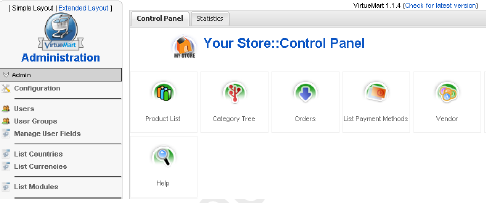
    Langkah pertama : masuk ke halaman control panel seperti biasa melalui administrator,kemudian setelah berhasil masuk di halaman administrator, pilih menu Component >> Virtuemart, untuk masuk ke dalam Control Panel Virtuemart.

    Langkah kedua : klik store pada menu administrator di sebelah kiri, kemudian klik Edit Store atau klik gambar Edit Store pada halaman depan Control Panel Virtuemart.

    Langkah ketiga : lakukan perubahan/update informasi yang sesuai dengan informasi toko online anda yang meliputi;
    Infomasi Toko Online
    Isian informasi yang bisa anda update meliput ; Store Name (Nama Toko), Store Copany Name (Nama Perusahaan), URL (Alamat Web), Address (Alamat Toko), City (Nama Kota), Country (Nama Negara), Zip/Postal Code (Kode POS), Phone (Nomor Telepon), dan pada pilihan Store Date Format biarkan pada posisi default.

    Informasi Kontak
    Informasi mengenai pengelola yang bisa di buhungi, yang meliputi ; Nama, Title, Nomor Telepon, Fax, Email.
    Informasi Logo Toko
    Isikan logo dari toko online anda dengan menekan tombol browse/telusuri, kemudian pilih logo yang di inginkan.
    Dan isikan beberapa informasi tambahan yang dibutuhkan sesuai dengan toko/webstore anda.

    Dalam membangun toko online tentunya ada beberapa hal yang harus diperhatikan agar transaksi toko online kita bisa sesuai dengan apa yang kita inginkan, salah satunya dengan mensetting mata uang Rupiah (Rp.) dalam virtuemart.
    Untuk mensetting mata uang Rupiah dalam virtuemart berikut caranya :
    - Pastikan kamu sudah menginstall virtuemartnya ke dalam joomla. kemudian mnasuk ke administrator joomla kami, Pilih menu Komponents >> Virtuemart.

    - Naah pada menu Virtuemart kamu pilih Store >> Edit Store, karena kita mau mensetting mata uang/currency maka yang perlu kita setting adalah di bagian Currency Display, yang meliputi ;  Mata Uang (Currency) – pilih Indonesian Rupiah apabila mata uang Rupiah yang Anda gunakan, Simbol Mata Uang (Currency symbol) – Isikan Rp., Isikan 0 (nol) pada desimal (decimals), isikan tanda koma (,) pada simbol desimal (Decimal symbol), isikan tanda titik (.) pada pemisah ribuan (Thousands separator), Pilih jenis mata uang yang Anda terima pada saat melakukan transaksi (List of accepted currencies) – gunakan tombol Shift atau Ctrl di keyboard komputer Anda untuk memilih lebih dari satu jenis mata uang. Untuk bagian Postive dan negative format biarkan posisi defaultnya/ndak usah dirubah.

    - Kalau sudah jangan lupa di Save.


    Mengganti bahasa pada virtuemart
    bagi anda yg mempunyai WEB e commerce menggunakan virtuemart, untuk merubah bahasanya menjadi bahasa Indonesia, maka anda dapat melakukan langkah sderhana sebagai berikut.
    - pergi ke filemanager anda …. anda bisa melakuakan ini dengan memakai ftp (disini saya memakai filezilla) atau langsung cpanel .
    - administrator
    - components
    - com_virtuemart
    - languanges
    - cammon
    - English.php
    - Lalu edit & ganti bahasa sesuai dengan ke inginan anda.jangan lupa disave.
    Selesai dech !!!
    Mengganti logo virtuemart:
    Bagi anda yang kesulitan untuk mengganti logo Virtuemart , mungkin tulisan ini dapat membantu anda….OK. langsung aja….
    - pergi ke filemanager anda …. anda bisa melakuakan ini dengan memakai ftp (disini saya memakai filezilla) atau langsung cpanel .
    - components
    - com_virtuemart
    - themes
    - default
    - common
    - minicart.tpl.php
    lalu hapus code :
    <a href=”http://virtuemart.net/” target=”_blank”><img src=”<?php echo $mm_action_url?>components/com_virtuemart/shop_image/ps_image/menu_logo.gif” alt=”VirtueMart” width=”80″ border=”0″ /></a>
    Jadi dech….he..he..


    Bagi pengguna Joomla yang ingin membuat toko online bisa menggunakan virtuemart, jika belum memiliki jommla bisa download disini karena virtuemart memiliki fasilitas yang sangat lengkap dan mudah pengaplikasianya, terlebih jika anda pengguna CMS Joomla. menurut pengamatan penulis hampir sebagian besar para pelaku bisnis yang menjual produknya melalui toko online sebagian besar menggunakan virtuemart untuk proses jual - beli produk, sehingga tidak ada salahnya jika anda mencoba aplikasi yang satu ini untuk membuat toko online. Untuk menginstall Virtuemart pada Joomla seperti berikut :
    Langkah Pertama : Masuk ke administrator joomla "http://namadomain.com/administrator" tanpa tanda petik, setelah berhasil login maka akan tampil menu control panel joomla.

    Langkah kedua : Melakukan install modul virtuemart yang telah anda download sebelumnya, jika belum mendownload silahkan download terlebih dahulu dan setelah berhasil di download sekarang proses install joomla, yakni dengan cara klik menu Extensions >> Install/Uninstall, lalu klik tombol Browse/Telusuri file mod_virtuemart.zip, lalu akhiri dengan klik tombol Upload File & Install, kemudian tunggu sampai muncul pesan "install Component Success"
    Langkah ketiga : Selanjutnya adalah melakukan instalasi modul keranjang belanja virtuemart yang telah di download. caranya, klik menu Extensions >> Install/Uninstall, kemudian Browse/Telusuri file mod_virtuemart_cart.zip, kemudian klik tombol Upload File & Install, tunggu sejenak hingga ada pesan install module success.

    Langkah keempat : Untuk langkah selanjutnya adalah menginstall komponen virtuemart, klik Menu Extensions >> Install/Uninstall, kemudian Browse/Telusuri file com_virtuemart.zip, lanjutkan dengan klik tombol Upload File & Install, maka akan mucul pesan install Component Success dan akhiri dengan Install Sample Data.

    download virtuemart klik disini

    Mengenal Jaringan Komputer

    Tuesday, May 7, 2013
    Posted by Unknown
    Jaringan (network) adalah sekumpulan komputer yang dapat saling berkomunikasi satu sama lain dan berbagi peralatan yang dapat diakses secara bersama-sama. Secara topologi komunikasi antara satu komputer dengan komputer lainnya dibagi menjadi empat, yaitu topologi bintang (star), topologi cincin (ring), topologi bus (bus). Adapun bentuk masing masing topologi dapat dilihat pada gambar di bawah ini

    TOPOLOGI BUS
    Topologi Bus
    Di topologi ini, semua komputer terhubung pada 1 kabel yang disebut backbone (pusat jaringan) yang terhubung dengan sebuah terminator. Komputer yang ingin terhubung ke jaringan dapat mengkaitkan dirinya dengan “mengaitkan” Ethernetnya sepanjang kabel.
    Ciri-cirinya adalah :
    1. Teknologi lama, dihubungkan dengan satu kabel dalam satu baris
    2. Tidak membutuhkan peralatan aktif untuk menghubungkan terminal/komputer
    3. Sangat berpengaruh pada unjuk kerja komunikasi antar komputer, karena hanya bisa digunakan oleh satu komputer
    4. Kabel “cut” dan digunakan konektor BNC tipe T
    5. Diujung kabel dipasang 50 ohm konektor
    6. Jika kabel putus maka komputer lain tidak dapat berkomunikasi dengan lain
    7. Susah melakukan pelacakan masalah
    8. Discontinue Support.
    Keunggulannya adalah jika kita ingin menambah host, penambahan bisa dilakukan tanpa mengganggu host lainnya. Hanya saja kerugiannya, jika terjadi masalah akan sulit melacaknya. Juga sering terjadi tabrakan data karena semua terhubung ke 1 kabel.
    TOPOLOGI RING
    Topologi Ring
    Sesuai namanya, topologi ini berbentuk cincin. Menggunakan 1 kabel sama seperti topologi bus, Hanya saja kali ini semua terhubung melingkar. Sebenarnya metode ini memiliki kekurangan mirip bus, tapi protokol yang disebut Token Ring dan FDDI sudah menutupi kelemahan tersebut. Token Ring dan FDDI akan dijelaskan pada postingan berikutnya.
    Keuntungannya adalah hemat kabel. Dengan protokol Token Ring/FDDI, data akan dialirkan secara memutar. Tiap host memiliki gilirannya sendiri-sendiri unutk mengirimkan data. Kelemahannya adalah data bisa tercampur antara 2 host, selain itu jika sebuah komputer rusak, maka aliran data akan terputus.
    TOPOLOGI STAR
    Topologi Star
    Dalam topologi Star, semua host yang ada terhubung ke satu alat penghubung, bisa berupa hub, bridge ataupun switch. Ketiga alat ini akan dijelaskan pada postingan berikutnya.
    Topologi ini memiliki keuntungan seperti tahan terhadap high traffic atau jaringan yang teramat sibuk. Penambahan host juga bisa dilakukan selama masih ada ruang cukup di device penghubung. Jika terjadi kesalahan, maka akan mudah dideteksi. Kontrol juga terpusat pada device penghubung.
    Kerugiannya adalah jika device penghubung yang mengalami kerusakan, maka seluruh jaringan akan putus. Pemakaian kabel juga lebih boros.
    TOPOLOGI EXTENDED STAR
    Topologi Extended Star
    Merupakan pengembangan topologi star. Memanfaatkan keuntungan topologi star dimana tahan terhadap jaringan yang sangat sibuk serta mudah melakukan pelacakan kerusakan. Kerugiannya sama seperti topologi star, jika device pusat rusak maka jaringan akan putus. Juga pemakaian kabel yang lebih boros.
    TOPOLOGI HIRARKI
    Topologi Hirarki
    Sama seperti topologi extended star. Dibuat hirarki-hirarki untuk memudahkan proses organisir host. Sering dipakai di perkantoran atau organisasi yang memiliki banyak struktur pembagian wilayah. Keuntungan dan kerugiannya sama seperti topologi extended star.
    TOPOLOGI TREE
    Topologi Tree
    Kombinasi karakteristik antara topologi star dan topologi bus. Topologi ini terdiri atas kumpulan topologi bintang yang dihubungkan dalam satu topologi bus sebagai jalur tulang punggung atau backbone. Komputer-komputer dihubungkan ke hub, sedangkan hub lain di hubungkan sebagai jalur tulang punggung.
    Topologi jaringan ini disebut juga sebagai topologi jaringan bertingkat. Topologi ini biasanya digunakan untuk interkoneksi antar sentral dengan hirarki yang berbeda. Untuk hirarki yang lebih rendah digambarkan pada lokasi yang rendah dan semakin keatas mempunyai hirarki semakin tinggi.
    Keungguluan jaringan pohon seperti ini adalah, dapat terbentuknya suatu kelompok yang dibutuhkan pada setiap saat. Adapun kelemahannya adalah, apabila simpul yang lebih tinggi kemudian tidak berfungsi, maka kelompok lainnya yang berada dibawahnya akhirnya juga menjadi tidak efektif. Cara kerja jaringan pohon ini relatif menjadi lambat.
    TOPOLOGI MESH
    Topologi Mesh
    Inilah bentuk topologi yang paling rumit, dimana seluruh host saling terhubung satu sama lain. Sistem ini disebut juga Dedicated Link. Jumlah koneksi yang ada bisa dihitung dengan rumus :
    jumlah_koneksi = (jumlah_host(jumlah_host-1))/2
    Keuntungannya adalah :
    • Hubungan dedicated links menjamin data langsung dikirimkan ke komputer tujuan tanpa harus melalui komputer lainnya sehingga dapat lebih cepat karena satu link digunakan khusus untuk berkomunikasi dengan komputer yang dituju saja (tidak digunakan secara beramai-ramai/sharing).
    • Memiliki sifat Robust, yaitu Apabila terjadi gangguan pada koneksi komputer A dengan komputer B karena rusaknya kabel koneksi (links) antara A dan B, maka gangguan tersebut tidak akan memengaruhi koneksi komputer A dengan komputer lainnya.
    • Privacy dan security pada topologi mesh lebih terjamin, karena komunikasi yang terjadi antara dua komputer tidak akan dapat diakses oleh komputer lainnya.
    • Memudahkan proses identifikasi permasalahan pada saat terjadi kerusakan koneksi antar komputer.
    Kerugiannya adalah :
    • Membutuhkan banyak kabel dan Port I/O. semakin banyak komputer di dalam topologi mesh maka diperlukan semakin banyak kabel links dan port I/O (lihat rumus penghitungan kebutuhan kabel dan Port).
    Dengan begini, jika kalian suatu saat ingin membuat suatu jaringan komputer, harap dipertimbangkan segala keuntungan dan kerugian masing-masing topologi. Saya harap ini bisa membantu kalian meskipun tidak seberapa.


     Indonesia sebagai salah satu pengguna CMS terbesar di Dunia, tentu saja Opencart yang merupakan CMS toko online juga sudah banyak digunakan di Indonesia. , baik itu yang berbayar maupun yang gratis buatan lokal juga mulai banyak bertebaran di jagad maya.

    Banyak pertanyaan dari para pengguna opencart, utamanya yang baru saja mencoba platform ini yang merasa kesulitan saat penggantian templatenya. Meskipun penggantian template opencart tidak semudah seperti di Wordpress maupun Blogger, namun saya yakin anda juga bisa melakukannya sendiri. Nah berikut ini akan saya bagikan sebuah tutorial cara penggantian template opencart. Tutorial ini saya dapatkan dari www.blog.sinarweb.com:

    1. Download dulu template opencart pilihan anda. Anda bisa mencarinya di situs www.opencart.com. Ada banyak pilihan mulai dari yang gratis sampai yang berbayar.
    Dari link download di situs ini, biasanya anda hanya akan mendapatkan file berisi link download, setelah anda ekstrak, anda akan mendapatkan file teks yang isinya adalah link untuk untuk mendownload file-file tempalte opencart. Selanjutnya download template yang sudah anda pilih tadi.

    2. Ekstrak file download tersebut. Cari folder berikut (di CPanel hosting anda) catalog dan image, biasanya sudah ada folder template dalam folder tersebut yang berisi folder image, stylesheet dan templates.

    Langkah berikutnya upload  file download tersebut ke folder berikut public_html/catalog/view/theme, setelah semuanya terupload ekstrak file zip tersebut.
    3. Zip dulu kedua folder dari file download (catalog dan image) kemudian upload file yang sudah anda zip ini ke public_html

    4. Lalu ekstrak file zip tersebut, semua file Template baru anda sudah terupload
    5. Langkah berikutnya masuk ke halaman admin opencart, kemudian ke menu Sistem >> Setting >> Edit
    6.  Klik bagian Store, kemudian pilih nama template anda upload tadi, selanjutnya Save,  Sampai disini sudah selesai

    Jika anda melakukannya dengan benar, seharusnya template anda sudah berganti.

    Update :
    Jika template pengganti merupakan template hasil copy dari template default (Catalog > view > theme > default)
    Anda harus melakukan sedikit editing pada template headernya yaitu : catalog > view > themes > template anda > common > Header selanjutnya ganti nama default dengan nama template anda.
    Anda bisa membuka file header memakai notepad dan merubah nama default menjadi nama template anda.

    Ini perlu dilakukan agar template baru anda bisa berdiri sendiri
    Selamat mencoba


    Welcome to My Blog

    Blogger templates

    - Copyright © komputer -Robotic Notes- Powered by Blogger - Designed by Johanes Djogan -